


Vous avez désactivé les mises à jour automatiques pour vos applications Play Store ou Android, mais vous ne savez pas nécessairement comment effectuer les mises à jour manuelles ? Nous avons rédigé cet article pour vous aider à suivre cette procédure simple. Voyons d’abord comment mettre à jour manuellement votre système Android et, deuxièmement, comment mettre à jour manuellement les applications dans le Play Store .
Mettez à jour le système Android manuellement

Pour lancer une mise à jour manuelle de votre système Android, il suffit de suivre ces étapes concrètes :
- Ouvrez l’onglet Paramètres de votre smartphone.
- Descendez tout en bas et sélectionnez À propos du téléphone.
- Appuyez ensuite sur Mise à jour du système.
- À ce moment-là, deux scénarios : si votre téléphone fonctionne déjà avec la version la plus récente, le message Votre système est à jour s’affiche. Dans le cas contraire, le système vous proposera de télécharger la dernière version disponible.
Mettre à jour Android manuellement avec une ROM
Il existe une alternative pour ceux qui souhaitent aller plus loin : installer une ROM manuellement, c’est-à-dire une version complète d’Android à partir d’un fichier spécifique. Vous pouvez choisir entre des ROMs officielles (fournies par le constructeur) ou des versions personnalisées créées par la communauté Android. Pour obtenir une ROM officielle, rendez-vous sur le site du fabricant de votre appareil, téléchargez le fichier et suivez le guide d’installation fourni.
Certains modèles, surtout les plus anciens, peuvent ne pas être compatibles avec toutes les versions d’Android. Ce critère dépend du modèle et de son année de sortie : il arrive qu’un appareil ne puisse tout simplement pas accueillir une version récente.
Si vous souhaitez installer une version différente (non officielle) d’Android, il faudra alors rooter votre smartphone. Autrement dit, débloquer les restrictions mises en place par le fabricant pour accéder aux fichiers du système et avoir la main sur l’ensemble du logiciel. Rooter un appareil fait sauter la garantie, mais permet de choisir parmi de nombreuses versions, y compris des systèmes plus récents ou dotés de fonctionnalités additionnelles. Pour ceux qui veulent expérimenter, il existe un guide complet pour revenir à une ancienne version ou en installer une nouvelle.
Mettre à jour manuellement les applications dans le Play Store
Mettre à jour une application installée via le Play Store ne demande que quelques gestes rapides :

- Ouvrez le Play Store sur votre smartphone.
- Rendez-vous dans le menu Mes jeux et applications.
- Repérez les applications pour lesquelles une nouvelle version est disponible : la mention mise à jour s’affiche à côté. Si rien n’apparaît, c’est que vos applis sont déjà à jour.
- Cliquez sur Mettre à jour pour lancer l’installation de la version la plus récente.
Pour mieux comprendre l’intérêt de ces mises à jour, et découvrir pourquoi elles sont proposées, vous pouvez consulter cet article détaillé sur les bénéfices des mises à jour d’applications et d’Android.
Annuler les mises à jour d’applications
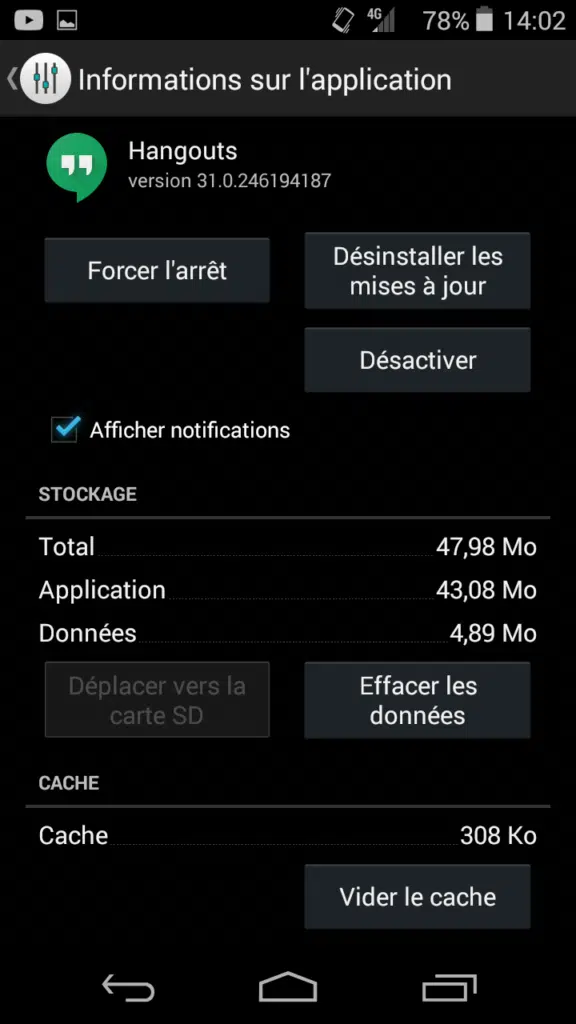
Si la dernière version d’une application ne vous convient pas, sachez qu’il est possible, sur certains logiciels, de revenir à la version d’origine. Cette option n’est pas proposée sur toutes les applis, mais elle reste accessible pour quelques-unes. Un exemple concret : sur l’application Hangout, il suffit de cliquer sur « Désinstaller les mises à jour » pour retrouver la version préinstallée. Pour cela, rendez-vous dans Paramètres > Applications > [Nom de l’application].
Lorsque le souci vient d’une version d’Android elle-même, il existe aussi des solutions pour installer une version antérieure du système. Toutes les étapes à suivre sont détaillées dans l’article Comment revenir à une ancienne version de Android.
Garder la main sur les mises à jour, c’est choisir ce qui s’installe sur son téléphone, sans subir. À chacun sa méthode : certains suivront les notifications, d’autres préféreront explorer les ROMs. L’important, finalement, c’est d’avoir la liberté de décider ce que l’on veut voir évoluer… ou non, sur son appareil.